
Rabu, 13 April 2011
Cara setting Mikrotik Router ip address yang di perbolehkan konek ke internet

Step by Step Setup Hotspot dengan Halaman Login Mikrotik Router
1. Setup Hotspot Mikrotik
Paling mudah menurut saya bisa menggunakan Mikrotik, ada fasilitas IP – Hotspot. Hotspot disini tidak harus berupa WiFi, tetapi jaringnan kebel-pun bisa anda setup jadi seperti Hotspot. Setiap pengguna yang ingin login harus memasukan user/password ketika pertama kali browsing. Misal seperti tampil digambar berikut, misal pertama kali user yang akan mengakses situs tertentu akan di redirect ke halaman login.
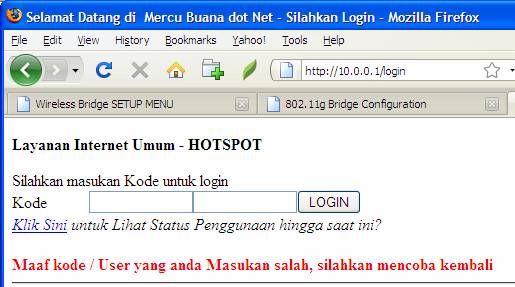
Tampilan Login saat Browsing
1. Pertama masuk ek router dengan WINBOX
Misal kita mempunyai 2 Interface :
Up yang ke Internet
LAN yang ke LAN (akan disetup jadi Hotspot)
2. Winbox : Pilih Menu IP -> Hotspot
3. Hotspot : Pilih tab Server -> Hotspot Setup
4. Selanjutnya Ikuti Langkah berikut :
VPN
VPN adalah singkatan dari virtual private network, yaitu jaringan pribadi (bukan untuk akses umum) yang menggunakan medium nonpribadi (misalnya internet) untuk menghubungkan antar remote-site secara aman. Perlu penerapan teknologi tertentu agar walaupun menggunakan medium yang umum, tetapi traffic (lalu lintas) antar remote-site tidak dapat disadap dengan mudah, juga tidak memungkinkan pihak lain untuk menyusupkan traffic yang tidak semestinya ke dalam remote-site.
Menurut IETF, Internet Engineering Task Force, VPN is an emulation of [a]
private Wide Area Network(WAN) using shared or public IP facilities, such as the Internet or
private IP backbones.VPN merupakan suatu bentuk private internet yang melalui public network
(internet), dengan menekankan pada keamanan data dan akses global melalui internet.
Hubungan ini dibangun melalui suatu tunnel (terowongan) virtual antara 2 node.
adalah suatu jaringan privat (biasanya untuk instansi atau kelompok tertentu) di dalam jaringan internet (publik), dimana jaringan privat ini seolah-olah sedang mengakses jaringan lokalnya tapi menggunakan jaringan public
VPN adalah sebuah koneksi Virtual yang bersifat privat mengapa disebut demikian karena pada dasarnya jaringan ini tidak ada secara fisik hanya berupa jaringan virtual dan mengapa disebut privat karena jaringan ini merupakan jaringan yang sifatnya privat yang tidak semua orang bisa mengaksesnya. VPN Menghubungkan PC dengan jaringan publik atau internet namun sifatnya privat, karena bersifat privat maka tidak semua orang bisa terkoneksi ke jaringan ini dan mengaksesnya. Oleh karena itu diperlukan keamanan data
Konsep kerja VPN pada dasarnya VPN Membutuhkan sebuah server yang berfungsi sebagai penghubung antar PC. Jika digambarkan kira-kira seperti ini
internet <—> VPN Server <—-> VPN Client <—-> Client
bila digunakan untuk menghubungkan 2 komputer secara private dengan jaringan internet maka seperti ini: Komputer A <—> VPN Clinet <—> Internet <—> VPN Server <—> VPN Client <—> Komputer B
Jadi semua koneksi diatur oleh VPN Server sehingga dibutuhkan kemampuan VPN Server yang memadai agar koneksinya bisa lancar.
lalu apa sih yang dilakukan VPN ini?? pertama-tama VPN Server harus dikonfigurasi terlebih dahulu kemudian di client harus diinstall program VPN baru setelah itu bisa dikoneksikan. VPN di sisi client nanti akan membuat semacam koneksi virtual jadi nanti akan muncul VPN adater network semacam network adapter (Lan card) tetapi virtual. Tugas dari VPN Client ini adalah melakukan authentifikasi dan enkripsi/dekripsi.
Nah setelah terhubung maka nanti ketika Client mengakses data katakan client ingin membuka situs www.google.com. Request ini sebelum dikirimkan ke VPN server terlebih dahulu dienkripsi oleh VPN Client misal dienkripsi dengan rumus A sehingga request datanya akan berisi kode-kode. Setelah sampai ke server VPN oleh server data ini di dekrip dengan rumus A, karena sebelumnya sudah dikonfigurasi antara server dengan client maka server akan memiliki algorith yang sama untuk membaca sebuah enkripsi. Begitu juga sebaliknya dari server ke Client.
Selasa, 26 Januari 2010
Kamis, 21 Januari 2010
mikrotik
Installasi Router Mikrotik
Author: admin19 Jul

Apabila proses booting awal berjalan dengan baik kemudian akan ditampilkan menu instalasi Mikrotik sebagai berikut :

Minggu, 22 November 2009
instalasiOS
Prosedur berikut ini dikembangkan memasang Debian "kentang" (2.2 r3) rilis pada Pentium II-233 clone dengan 128 meg RAM, 4-pertunjukan hard-drive IDE, dan IDE CD-ROM drive terhubung sebagai master di IDE sekunder saluran. If you are installing Debian (or any Linux distro for that matter) on a name-brand system, which are inherently proprietary, you may run into some problems. Jika anda menginstal Debian (atau apapun distro Linux yang lain), pada nama-sistem merek, yang secara inheren proprietary, Anda mungkin mengalami beberapa masalah. In these cases it's best to check the support pages on the hardware vendor's Web site. Dalam kasus ini yang terbaik untuk memeriksa halaman dukungan vendor perangkat keras pada situs Web. Using the following routine on hardware with different configurations may also result in different prompts or windows appearing. Menggunakan rutin berikut hardware dengan konfigurasi yang berbeda mungkin juga berdampak pada prompt atau jendela yang berbeda muncul. It's important to READ the information presented on the various screens during the installation. Penting untuk MEMBACA informasi yang disajikan pada berbagai layar selama instalasi.
Don't worry about screwing things up. Jangan khawatir tentang hal-hal yang mengacaukan atas. If you do, just hit the reset button on the PC and start over. Jika Anda melakukannya, tekan saja tombol reset pada PC dan memulai lagi. Even if you don't screw something up, you can just boot off the CD to redo the install just to get more practice at it. Bahkan jika Anda tidak mengacaukan sesuatu, Anda bisa boot dari CD untuk mengulang menginstal hanya untuk mendapatkan lebih banyak praktik di itu. I've gone through this install routine at least 80 times trying different options and, because you accept the default selections most of the time, you can literally whip through it in about 15 minutes once you're familier with it. Aku sudah melalui proses instalasi, secara rutin setidaknya 80 kali mencoba pilihan yang berbeda dan, karena Anda menerima pilihan default hampir sepanjang waktu, Anda dapat secara harfiah cambuk melalui itu dalam waktu sekitar 15 menit setelah anda familier dengan itu.
If you're using an older Pentium system with an older BIOS that doesn't allow for booting off of CDs, you'll have to use a Windows system to create two boot floppies. Jika Anda menggunakan sistem Pentium yang lebih tua dengan BIOS yang lebih tua yang tidak memungkinkan untuk boot dari CD, Anda harus menggunakan sistem Windows untuk membuat dua disket boot. (They even have boot disk images for the old 1.2-meg 5.25-inch floppy drives if that's what's set up as the A: drive on your soon-to-be Debian system.) To create the boot floppies on a Windows system get two formatted diskettes and: (Mereka bahkan memiliki boot disk gambar untuk tua mcg 1.2-inch 5.25-floppy drive jika itu yang ditetapkan sebagai J: drive pada Anda segera-to-be Debian.) Untuk membuat boot floppy pada sistem Windows mendapatkan dua diformat disket dan:
Don't worry about screwing things up. Jangan khawatir tentang hal-hal yang mengacaukan atas. If you do, just hit the reset button on the PC and start over. Jika Anda melakukannya, tekan saja tombol reset pada PC dan memulai lagi. Even if you don't screw something up, you can just boot off the CD to redo the install just to get more practice at it. Bahkan jika Anda tidak mengacaukan sesuatu, Anda bisa boot dari CD untuk mengulang menginstal hanya untuk mendapatkan lebih banyak praktik di itu. I've gone through this install routine at least 80 times trying different options and, because you accept the default selections most of the time, you can literally whip through it in about 15 minutes once you're familier with it. Aku sudah melalui proses instalasi, secara rutin setidaknya 80 kali mencoba pilihan yang berbeda dan, karena Anda menerima pilihan default hampir sepanjang waktu, Anda dapat secara harfiah cambuk melalui itu dalam waktu sekitar 15 menit setelah anda familier dengan itu.
If you're using an older Pentium system with an older BIOS that doesn't allow for booting off of CDs, you'll have to use a Windows system to create two boot floppies. Jika Anda menggunakan sistem Pentium yang lebih tua dengan BIOS yang lebih tua yang tidak memungkinkan untuk boot dari CD, Anda harus menggunakan sistem Windows untuk membuat dua disket boot. (They even have boot disk images for the old 1.2-meg 5.25-inch floppy drives if that's what's set up as the A: drive on your soon-to-be Debian system.) To create the boot floppies on a Windows system get two formatted diskettes and: (Mereka bahkan memiliki boot disk gambar untuk tua mcg 1.2-inch 5.25-floppy drive jika itu yang ditetapkan sebagai J: drive pada Anda segera-to-be Debian.) Untuk membuat boot floppy pada sistem Windows mendapatkan dua diformat disket dan:
- Put the Debian CD #1 in the Windows system CD drive and a blank formatted floppy in the floppy drive. Masukkan Debian CD # 1 pada sistem Windows CD drive dan diformat disket kosong pada floppy drive.
- Open a DOS window and switch to the CD drive. Buka jendela DOS dan beralih ke drive CD. On most systems this will be the D: drive so type in the letter D followed by a colon and press Enter. Pada kebanyakan sistem ini akan menjadi drive D: maka ketik huruf D diikuti oleh sebuah titik-dua dan tekan Enter.
- Go to the directory containing the disk creation program by typing in the following at the DOS prompt: Pergi ke direktori yang berisi program penciptaan disk dengan mengetikkan berikut ini di DOS prompt:
లినుక్ debian
Tentang Linux Vserver
Dengan Linux Vserver kita bisa menjalankan beberapa unit server linux virtual dalam satu server fisik berbasiskan linux. Setiap unit virtual berperan sebagai sebuah lingkungan tersendiri, tapi semua unit masih menggunakan satu versi kernel yang sama. Sehingga linux vserver sangat efisien dalam menggunakan sumber daya dan bisa dikatakan tidak ada overhead ketika menjalankan unit virtual di dalam lingkungan vserver.Linux vserver berbeda dengan VMware atau Xen. Linux vserver bukan aplikasi virtualisasi yang mengemulasi hardware, tapi lebih kepada menciptakan lingkungan isolasi (chroot). Implementasi Linux Vserver lebih mirip seperti FreeBSD Jails, Solaris Container/Zones atau Virtuozo/OpenVZ. Lengkapnya silahkan baca ditautan yang sudah saya sertakan.
Terminologi
Host adalah induk atau tuan rumah. Host mengatur alokasi sumber daya yang boleh digunakan oleh virtual server.Virtual Server adalah tamu (guest) yang sistemnya menumpang di induk server. Sumber daya yang dimiliki oleh virtual server hanya sebatas yang dialokasikan oleh induknya. Untuk menyederhanakan, selanjutnya virtual server ini akan disingkat sebagai vserver (dalam konteks guest operating system).
Menyiapkan Host (Induk)
Instal Kernel dan Aplikasi yang Diperlukan
Untuk bisa menjalankan linux vserver, kernel yang kita gunakan harus sudah memuat kode vserver. Berita gembiranya, di versi Debian Etch sudah menyertakan paket kernel linux untuk vserver. Jadi kita tidak perlu repot lagi melakukan patching dan kompilasi secara manual.apt-get install linux-image-vserver-686 util-vserver vserver-debiantools
| Catatan: Untuk anda yang menggunakan prosesor AMD, anda bisa menggunakan paket linux-image-vserver-k7. |
Memuat Kernel Vserver
Booting ulang linux anda, agar dia menggunakan kernel vserver. Secara default setelah menginstal paket linux-image-vserver-686, versi kernel utama yang akan digunakan adalah kernel yang sudah memuat kode vserver.rebootLalu periksa versi kernel yang digunakan untuk memastikan kernel yang dimuat adalah kernel vserver.
uname -rJika keluaran dari perintah di atas hasilnya
2.6.18-6-vserver-686 (tergantung versi kernel yang terinstall), maka anda sudah memuat versi kernel yang benar. Jika keluaran perintah di atas tidak memuat versi kernel yang benar, maka pastikan konfigurasi grub memilih versi kernel vserver sebagai pilihan utama. Mengkonfigurasi Ulang Service di Host
Agar tidak terjadi konflik antara host dengan vserver, setiap service yang terinstal di host harus diatur agar hanya melakukan binding (terjemahannya apa ya, silahkan kasih saran) ke ip host. Disarankan agar di host sistem diinstal service seminimal mungkin, misalnya hanya diinstal ssh untuk mengadministrasi host dari remote.Sebagai contoh agar ssh hanya melakukan binding ke ip host sistem, anda harus mengubah berkas /etc/ssh/sshd_config agar memunculkan opsi berikut:
| Berkas: /etc/ssh/sshd_config |
ListenAddress 192.168.1.2 |
Langganan:
Postingan (Atom)