Senin, 18 April 2011

VPN

Artikel selangkah demi langkah ini mendeskripsikan bagaimana membuat sambungan VPN dalam Microsoft Windows XP. 


Anda dapat menggunakan Jaringan Privat Virtual (VPN) untuk menyambungkan komponen ke satu jaringan dengan menggunakan jaringan lain, seperti Internet. Jaringan Privat Virtual melakukan ini dengan "penerobosan" melalui Internet atau jaringan publik lain dengan cara menyediakan keamanan dan fitur yang sama seperti jaringan pribadi. Dengan VPN, sambungan lintas jaringan publik dapat mentransfer data dengan menggunakan infrastruktur route Internet, tetapi bagi pengguna, data terlihat melalui link pribIkhtisar VPN
VPN adalah sebuah metode sambungan jaringan pribadi (misalnya, jaringan kantor Anda) melalui jaringan publik (misalnya, Internet).

membuat VPN server

Melanjuti permintaan dan pertanyaan dari seorang pengunjung blog ini yang mempertanyakan bagaimana cara membangun VPN server pada windows XP. Sebenarnya dalam keluarga windows mulai dari versi windows XP sampai dengan windows 7 hampir sama semua pada dasarnya. Begitu juga dengan caranya, meskipun agak sedikit berbeda namun pada dasarnya sama, untuk itulah kenapa saya sering memaksa orang untuk memahami bukan untuk menghafal apalagi sampai menggunakan perasaan, karena dengan memahami sesuatu pertanyaan sesulit apapun akan bisa dipecahkan.
Berikut ini artikel cara membangun VPN server pada windows XP, Yang di butuhkan yaitu (tidak mutlak) 2 NIC (network interface card) salah satunya akan digunakan untuk komunikasi antara komputer yang berstatus sebagai VPN server dan VPN client. Berikut ini langkah mudahnya :
  1. Start -> Control Panel -> Network Connections -> Create a New Connection
  2. Klik Next -> Pilih “Set up an advanced connection
  3. Klik Next -> Pilih “Accept incoming connections
  4. Klik Next -> Kalau komputer/laptop kalian ada port LPT1 (printer) jangan di beri tanda centang, abaikan saja -> Klik Next
  5. Pilih “Allow virtual private connections” -> Klik Next
  6. Pilih User yang kita perbolehkan untuk melakukan koneksi kedalam mesin, Bisa juga kita menambahkan User sendiri dengan klik tombol “Add
  7. Klik Next -> Pilih “Internet Protocol (TCP/IP)” -> Properties
  8. Centang “Allow callers to access my local area network” (Jika memperbolehkan user mengakses lokal area network termasuk didalamnya share files/printers/device lainnya yang dishare) Kalau tidak memperbolehkan silahkan dihapus centangnya. Pilih “Assign TCP/IP addresses automatically using DHCP” Kalau menggunakan DHCP server (butuh program khusus karena XP tidak menyediakan DHCP server secara default). Pilih “Specify TCP/IP addresses” range (batasan) misalnya 192.168.0.1 sampai dengan 192.168.1.255 maka otomatis client terhubung akan mendapatkan IP dalam range tersebut selama available. Pilih “Allow calling computer to specify it’s own IP address” Jika memperbolehkan user yang terhubung boleh merubah konfigurasi TCP/IP sendiri secara manual.
  9. Klik Next -> Klik Finish
Setelah konfigurasi benar pertanyaan klasik berikutnya pasti bagaimana cara menghubungkan client dengan server? Client bisa menggunakan program tambahan atau menggunakan default VPN client yang disediakan windows.
Kenapa saya tidak bisa terhubung? Pastikan username dan password semuanya benar, Jika anda berada dibelakang modem/firewall pastikan konfigurasinya benar, gunakan Port Mapping untuk mengarahkan jalur menuju komputer yang seharusnya (sama seperti artikel cara membuat webserver/CCTV via internet), port standard PPTP adalah 1723.

Rabu, 13 April 2011

Cara Setting Wireless RB433,RB411,RB800,RB600 Point to Multi Point Dengan Antenna Sectoral

TOPOLOGI
Sebelum memulai.. sediakan Rokok dan Kopi Jawa dulu
1.Setting Wireless RB433UAH 3 buah AP ABG dengan Antenna Sectoral (settingan ini sama saja dengan Wireless Outdoor RB433 - 3 buah AP ABG,Wireless Outdoor RB 433 AH - 3 buah AP ABG,Wireless Outdoor RB600 – 3 buah AP ABG, Wireless Outdoor RB800 – 3 buah AP ABG

Mari Kita Mulai………..

--Jalankan RB33UAH dengan winbox,Download Winbox ((DISINI)
--Dimenu utama Winbox pilih “Wireless”,klik kanan “Wlan1”kemudian klik “Enable”…di menu “Wireless Table” double klik “wlan1,(perhatian!!!! Jangan enablekan Wlan2 cukup Wlan1 saja dulu,karena berakibatkan interfensi)”dan klik “Advanced Mode”,Advanced Mode terletak di bawah kanan,lihat kursor gambar di bawah ini:
gambar 1
--Setelah di klik “Advanced Mode”,di menu tab “Wireless” sesuaikan isinya dengan Gambar di bawah

Cara Setting Wireless WA5210G Client Hotspot


--Cara Setting Wireless WA5210G ini.. tidak susah,selain itu harga Wireless Wa5210G ini tidak Begitu Mahal.

--Fasilitas Hardware dan Softwarenya juga lengkap seperti Fasilitas Anti petir dan Routing juga ada.

--Ok kalau begitu saya langsung mulai:
--Masukkan Ip Address Di Komputer Atau Notebook 192.168.1.1,Lihat gambar di bawah ini:

Cara Melihat Log Access Client di Proxy Router Mikrotik

--Anda Juga bisa Melihat Log Access Client pada Proxy Router Mikrotik,sama juga dengan proxy linux lainnya,begini caranya:

--Pastikan Proxy anda telah berjalan
--Remote Proxy Router Mikrotik dengan winbox,Download Winbox ((DI SINI))
--Di menu utama Winbox pilih “System” kemudian “Logging” seperti gambar di bawah ini:

Cara setting Mikrotik Router ip address yang di perbolehkan konek ke internet

Anda bisa menetapkan di Mikrotik Router ip address yang mana saja yang bisa terhubung ke internet,misalkan anda ingin ip address 192.168.55.2 saja yang konek ke internet,yang tidak anda masukkan ke address list maka tidak konek,atau menggunakan ranges seperti 192.168.55.2 sampai 192.168.55.10 saja yang konek ke internet,begini caranya:

Step by Step Setup Hotspot dengan Halaman Login Mikrotik Router

1.    Setup Hotspot Mikrotik
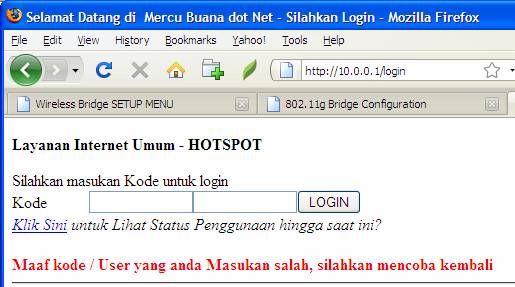
Paling mudah menurut saya bisa menggunakan Mikrotik, ada fasilitas IP – Hotspot. Hotspot disini tidak harus berupa WiFi, tetapi jaringnan kebel-pun bisa anda setup jadi seperti Hotspot. Setiap pengguna yang ingin login harus memasukan user/password ketika pertama kali browsing. Misal seperti tampil digambar berikut, misal pertama kali user yang akan mengakses situs tertentu akan di redirect ke halaman login.
Tampilan Login saat Browsing
Langkah mudah setup HOTSPOT Mikrotik :
1.    Pertama masuk ek router dengan WINBOX
Misal kita mempunyai 2 Interface :
Up yang ke Internet
LAN  yang ke LAN (akan disetup jadi Hotspot)
2.    Winbox : Pilih Menu IP -> Hotspot
3.    Hotspot : Pilih tab Server -> Hotspot Setup
4.    Selanjutnya Ikuti Langkah berikut :

VPN

VPN adalah singkatan dari virtual private network, yaitu jaringan pribadi (bukan untuk akses umum) yang menggunakan medium nonpribadi (misalnya internet) untuk menghubungkan antar remote-site secara aman. Perlu penerapan teknologi tertentu agar walaupun menggunakan medium yang umum, tetapi traffic (lalu lintas) antar remote-site tidak dapat disadap dengan mudah, juga tidak memungkinkan pihak lain untuk menyusupkan traffic yang tidak semestinya ke dalam remote-site.
Menurut IETF, Internet Engineering Task Force, VPN is an emulation of [a]
private Wide Area Network(WAN) using shared or public IP facilities, such as the Internet or
private IP backbones.VPN merupakan suatu bentuk private internet yang melalui public network
(internet), dengan menekankan pada keamanan data dan akses global melalui internet.
Hubungan ini dibangun melalui suatu tunnel (terowongan) virtual antara 2 node.
adalah suatu jaringan privat (biasanya untuk instansi atau kelompok tertentu) di dalam jaringan internet (publik), dimana jaringan privat ini seolah-olah sedang mengakses jaringan lokalnya tapi menggunakan jaringan public
VPN adalah sebuah koneksi Virtual yang bersifat privat mengapa disebut demikian karena pada dasarnya jaringan ini tidak ada secara fisik hanya berupa jaringan virtual dan mengapa disebut privat karena jaringan ini merupakan jaringan yang sifatnya privat yang tidak semua orang bisa mengaksesnya. VPN Menghubungkan PC dengan jaringan publik atau internet namun sifatnya privat, karena bersifat privat maka tidak semua orang bisa terkoneksi ke jaringan ini dan mengaksesnya. Oleh karena itu diperlukan keamanan data
Konsep kerja VPN pada dasarnya VPN Membutuhkan sebuah server yang berfungsi sebagai penghubung antar PC. Jika digambarkan kira-kira seperti ini
internet <—> VPN Server <—-> VPN Client <—-> Client
bila digunakan untuk menghubungkan 2 komputer secara private dengan jaringan internet maka seperti ini: Komputer A <—> VPN Clinet <—> Internet <—> VPN Server <—> VPN Client <—> Komputer B
Jadi semua koneksi diatur oleh VPN Server sehingga dibutuhkan kemampuan VPN Server yang memadai agar koneksinya bisa lancar.
lalu apa sih yang dilakukan VPN ini?? pertama-tama VPN Server harus dikonfigurasi terlebih dahulu kemudian di client harus diinstall program VPN baru setelah itu bisa dikoneksikan. VPN di sisi client nanti akan membuat semacam koneksi virtual jadi nanti akan muncul VPN adater network semacam network adapter (Lan card) tetapi virtual. Tugas dari VPN Client ini adalah melakukan authentifikasi dan enkripsi/dekripsi.
Nah setelah terhubung maka nanti ketika Client mengakses data katakan client ingin membuka situs www.google.com. Request ini sebelum dikirimkan ke VPN server terlebih dahulu dienkripsi oleh VPN Client misal dienkripsi dengan rumus A sehingga request datanya akan berisi kode-kode. Setelah sampai ke server VPN oleh server data ini di dekrip dengan rumus A, karena sebelumnya sudah dikonfigurasi antara server dengan client maka server akan memiliki algorith yang sama untuk membaca sebuah enkripsi. Begitu juga sebaliknya dari server ke Client.